




Miniconda+PyCharm配置Open3D
174 字
1 分钟
Miniconda+PyCharm配置Open3D
1.下载Miniconda

2.安装时注意选择添加path
3.使用Anaconda Prompt
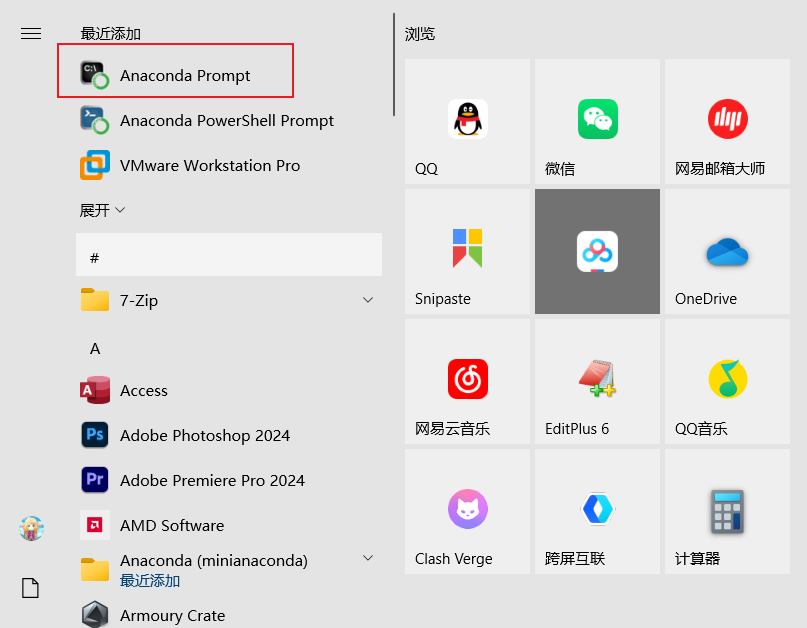
4.创建虚拟环境
conda create -n python38 python=3.8 #创建一个python版本为3.8并且名为python38的虚拟环境5.激活虚拟环境
activate python386.配置PyCharm,添加解释器(注意选择当时命名的python38)
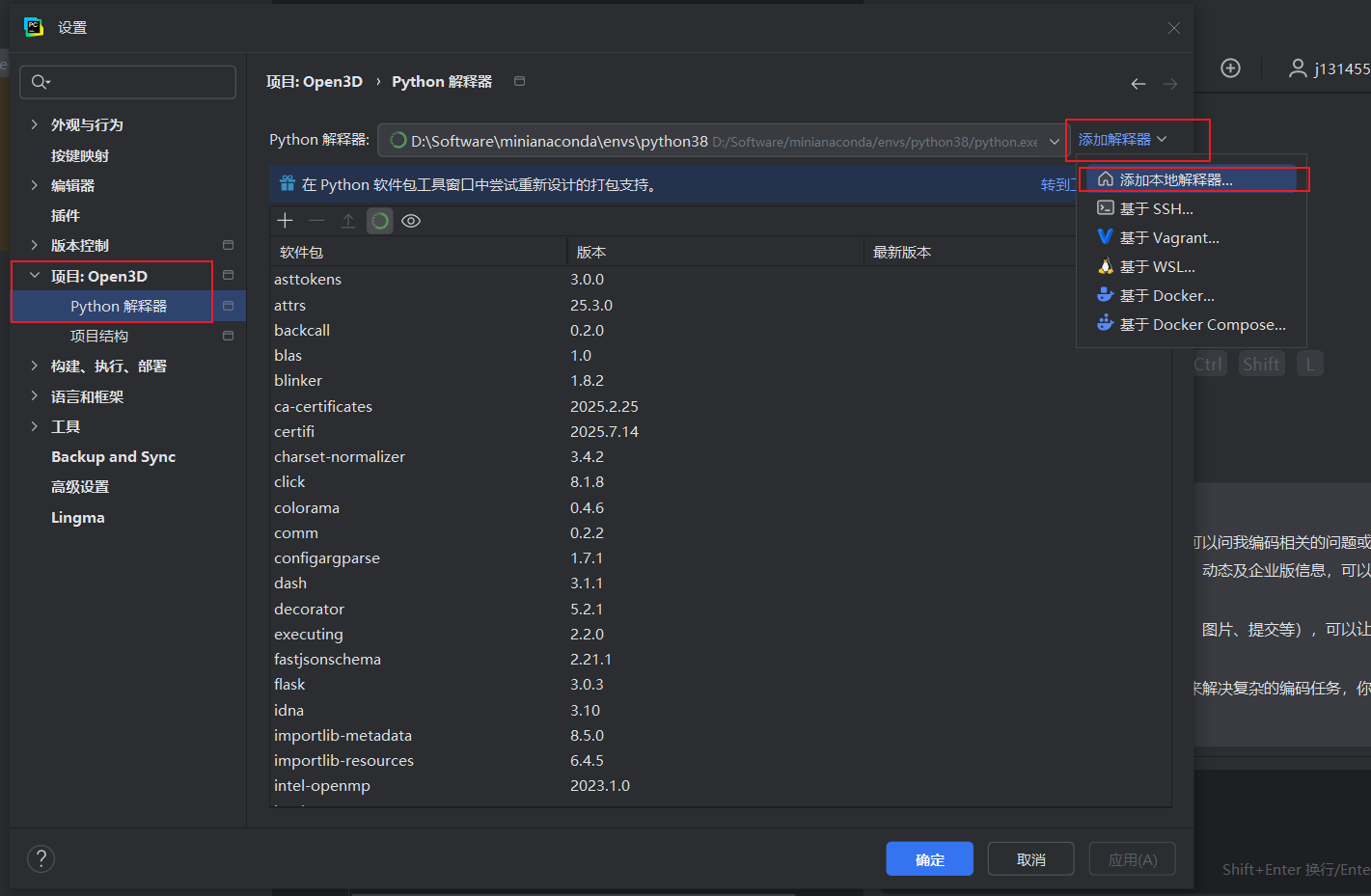
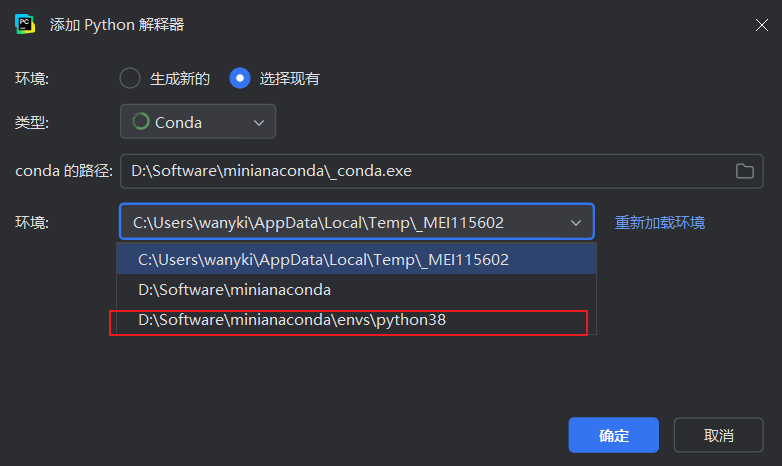
7.测试代码,点击然后下载 bun_zipper.ply,然后把 bun_zipper.ply放入项目目录
import open3d as o3dimport numpy as npprint("read the point cloud ,print it and render it")p = o3d.io.read_point_cloud("bun_zipper.ply")print(p)print(np.asarray(p.points))o3d.visualization.draw_geometries([p])因为一开始没有下载open3d跟numpy,可以根据IDE报错提示下载或者使用终端(我没有使用终端,但是效果应该一样)

pip install open3dconda install numpy8.正确结果
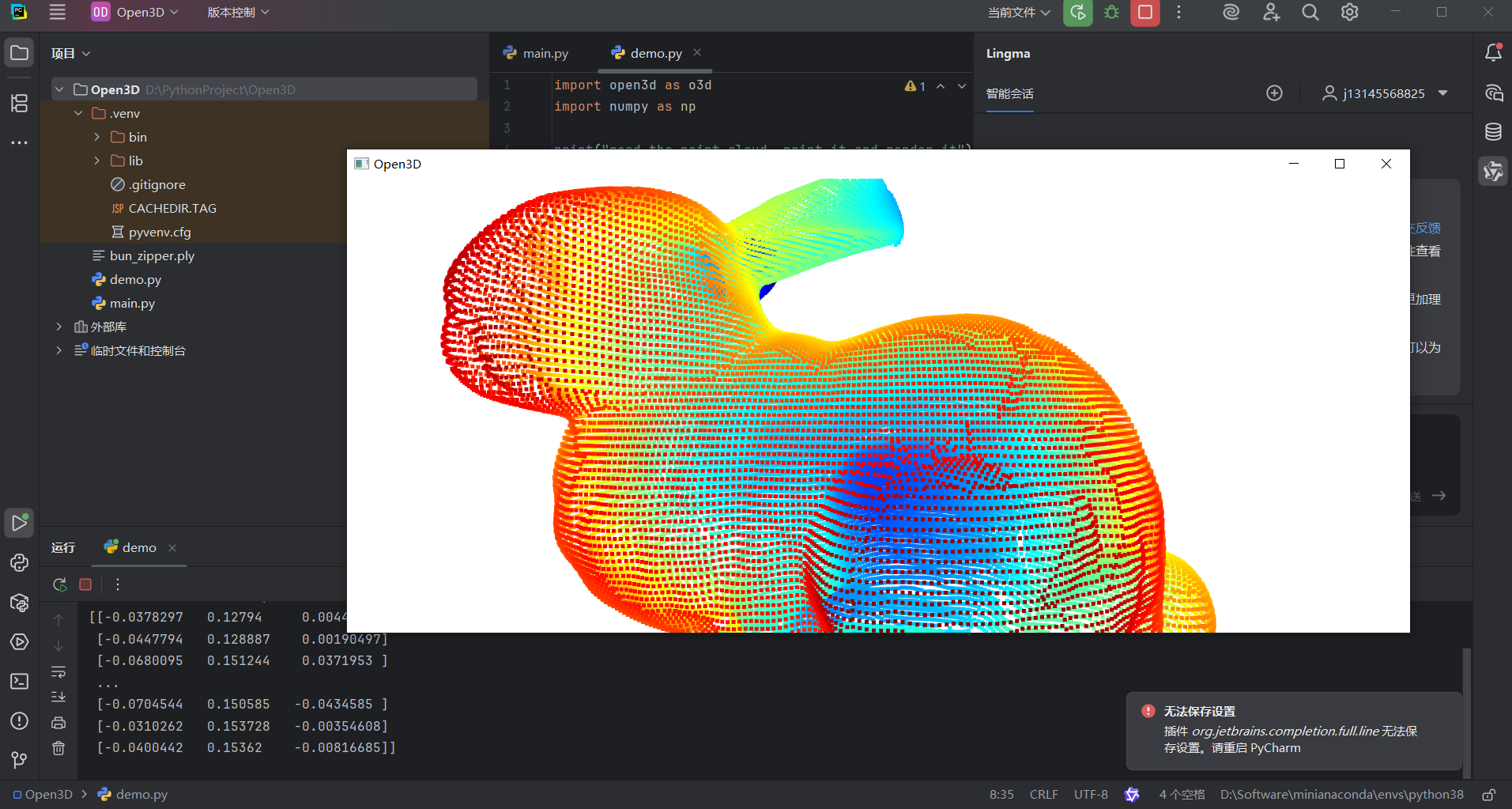
支持与分享
如果这篇文章对你有帮助,欢迎分享给更多人或赞助支持!
Miniconda+PyCharm配置Open3D
https://firefly.cuteleaf.cn/posts/miniconda-pycharm配置open3d/ 欢迎来到我的博客!这是一则示例公告。
音乐
暂未播放
0:00 0:00
26
4
13
11,974
0 天
0 天前