




Arch 安装教程
arch安装教程+部分问题解决
网络配置
# 进入iwctliwctl
# 获取device名称 我这里是 wlan0,后面注意wlan0替换成你自己devicedevice list
# 扫描附近wifistation wlan0 scan
# 获取所有可连接wifi名字station wlan0 get-networksstation wlan0 connect [wifi名]
#输入密码# ctrl+c 退出 iwctl硬盘分区
cfdisk /dev/sda选择gpt,然后new新建efi分区,300~500M类型是EFI
4G类型是swap,剩下的空间全部new为默认,然后选择write,输入yes完成写入,然后退出
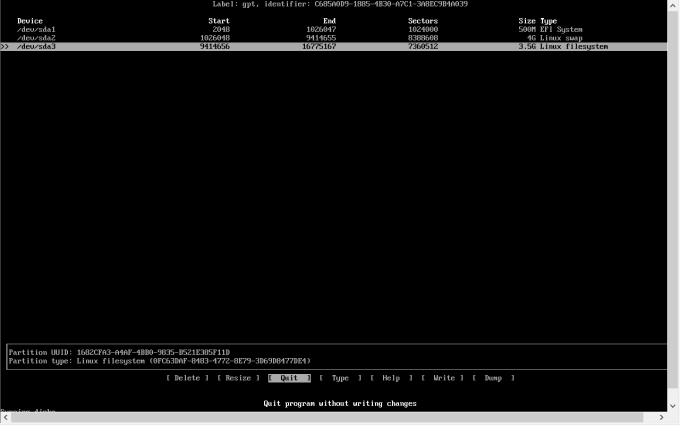
输入
lsblk -f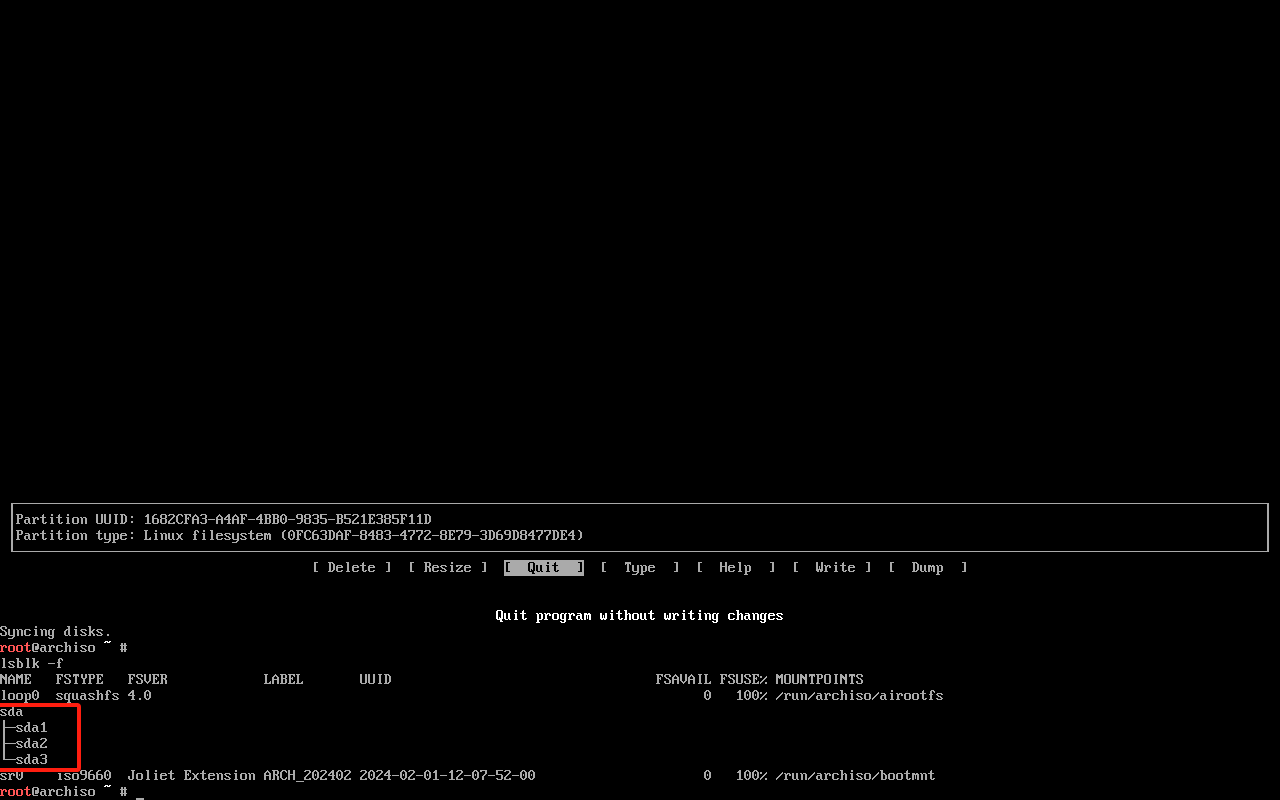
出现三个sda即为成功
格式化
mkfs.ext4 /dev/sda3 //格式化sda3mkswap /dev/sda2mkfs.fat -F 32 /dev/sda1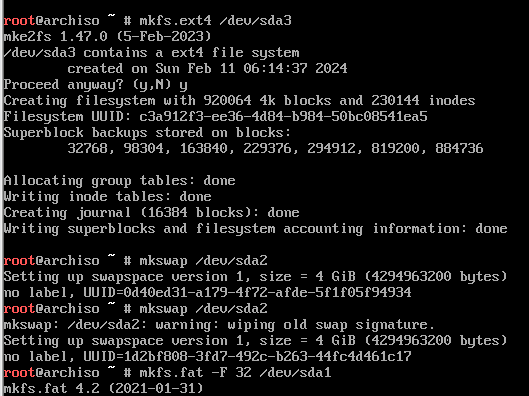
挂载
mount /dev/sda3 /mntmount --mkdir /dev/sda1 /mnt/bootswapon /dev/sda2安装
pacstrap -K /mnt base linux linux-firmware base-devel挂载信息载入系统
genfstab -U /mnt >> /mnt/etc/fstab进入创建的系统
arch-chroot /mnt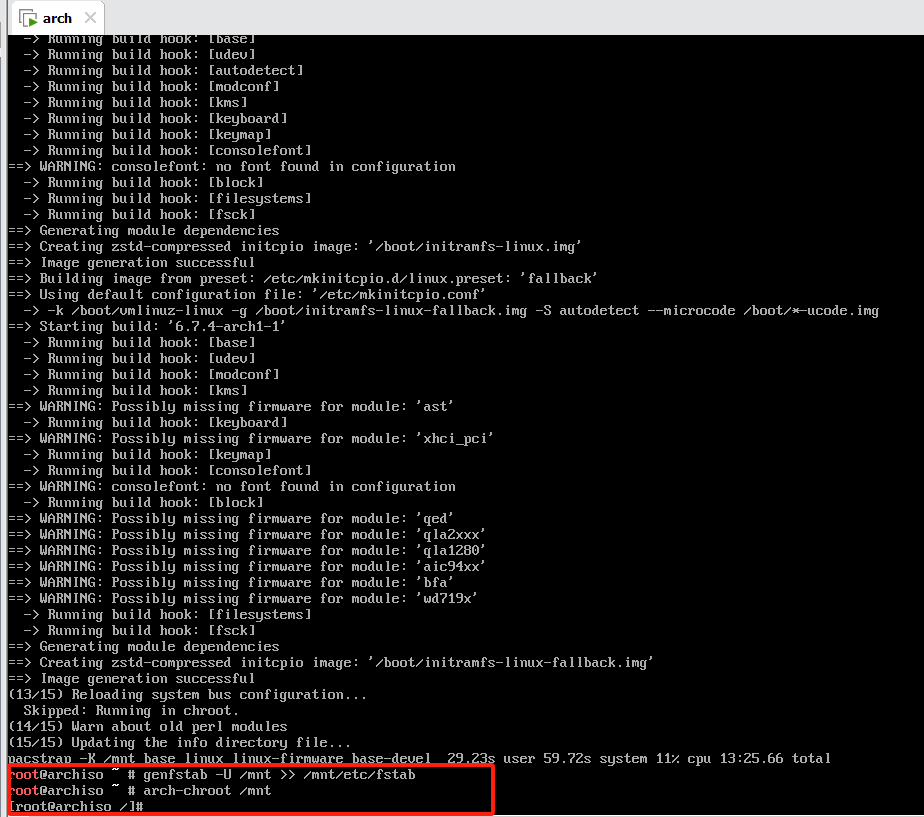
设置时区
ln -sf /usr/share/zoneinfo/Asia/Shanghai /etc/localtime对准时间
hwclock --systohc下载nano也可以使用vim
pacman -S nano切换到etc目录使用nano编辑locale.gen文件来设置语言
cd /etcnano locale.gen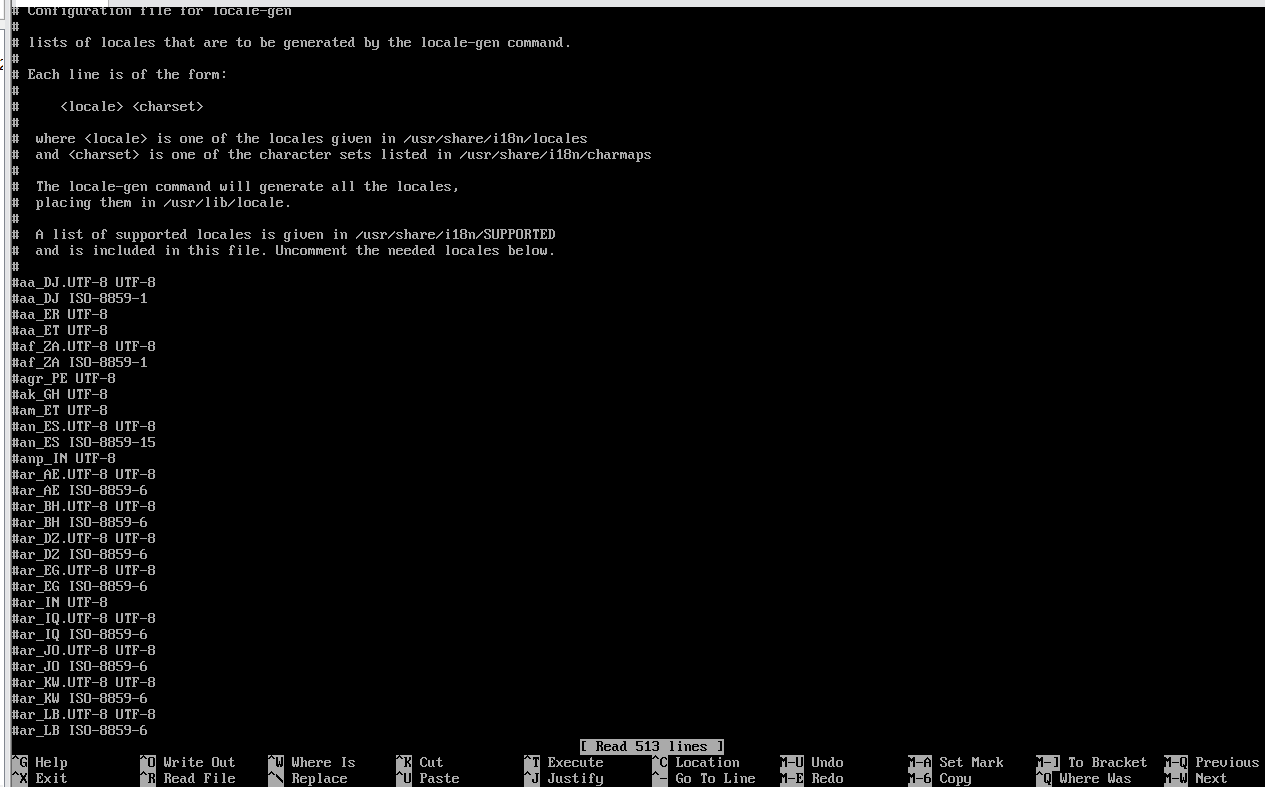
将en_US.UTF-8 UTF-8前面的#去掉
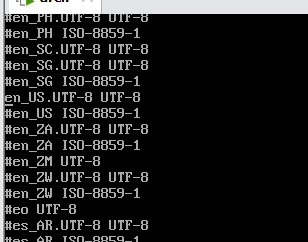
ctrl+o保存ctrl+x退出
加载配置
locale-gen创建locale.conf
touch locale.conf编辑locale.conf(编辑时会自动创建所以不执行上一条也行)
nano locale.conf输入
LANG=en_US.UTF-8ctrl+o保存ctrl+x退出
设置用户
设置root密码(输入时密码不可见,输就完事了不用担心,要输入两次)
passwd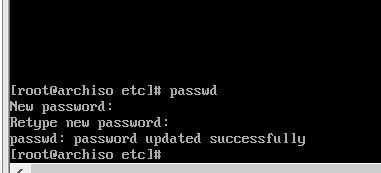
新建用户(***表示你想起的用户名)
useradd -m ***设置密码(***表示你想起的用户名)
passwd ***管理权限
nano sudoers在root那一行输入(***表示你上面所设置的用户名)
*** ALL=(ALL) ALL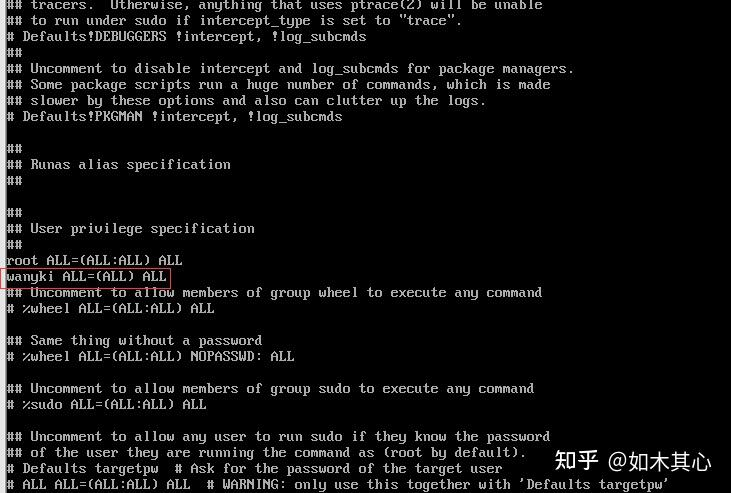
ctrl+o保存ctrl+x退出
编辑hostame然后输入一个名字保存
nano hostname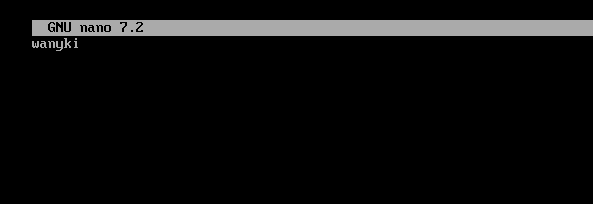
ctrl+o保存ctrl+x退出
更新一下
pacman -Sy安装os-prober
pacman -S grub efibootmgr os-prober返回根目录
cd /nano /etc/default/grub取消最后一行注释
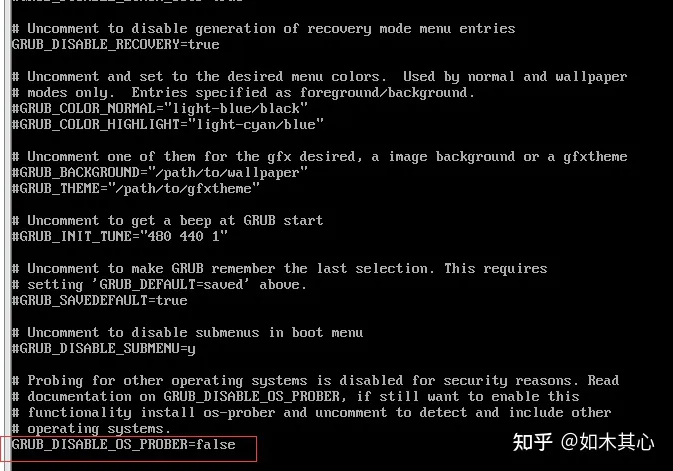
安装grub
grub-install --target=x86_64-efi --efi-directory=boot --bootloader-id=grub生成配置文件
grub-mkconfig -o /boot/grub/grub.cfg网络配置
pacman -S networkmanager开机自启动
systemctl enable NetworkManager退出并重启
exitreboot安装成功!!!
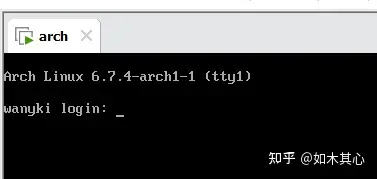
安装KDE
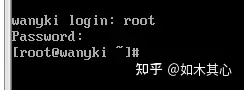
输入用户名:root
密码是你设置的且输入时不可见
更新一下库
pacman -Sy安装KDE(根据提示按回车和输入y)
pacman -S sddm xorg plasma konsole kate filelight dolphin ark安装完成后reboot重启即可进入KDE
根据图示进入终端
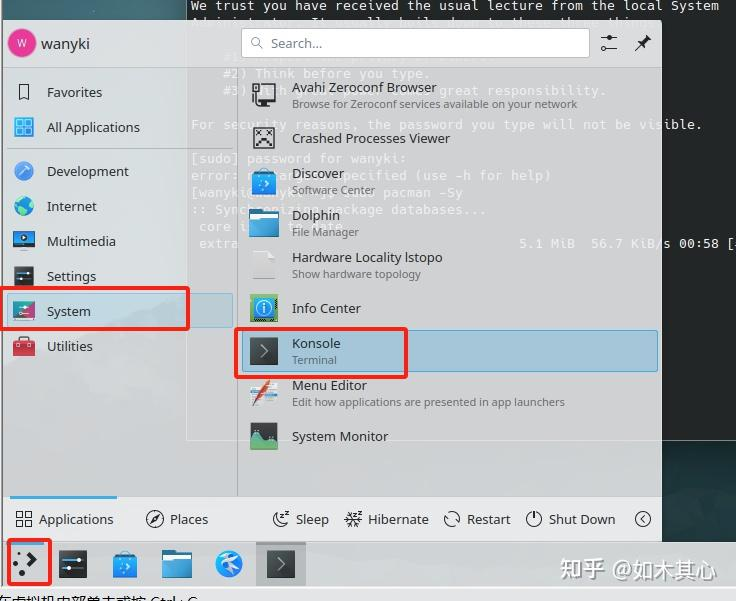
sudo pacman -Sy#然后输入密码sudo pacman -S neofetchneofetch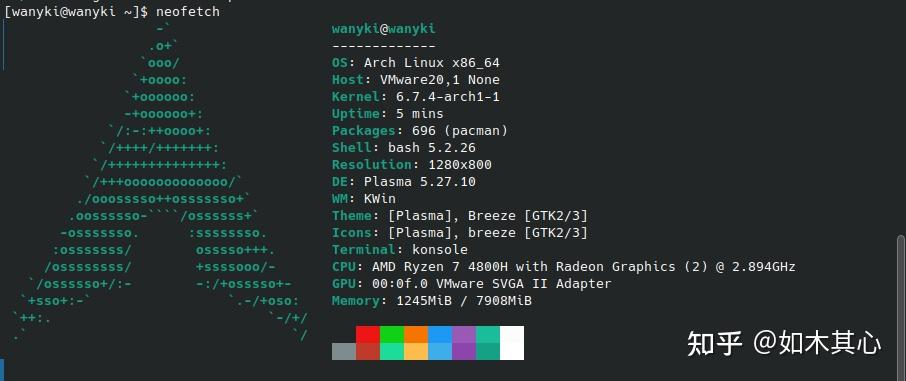
安装完成
Xshell远程连接
pacman -Sypacman -S openshhnano /etc/ssh/sshd_config #修改下图内容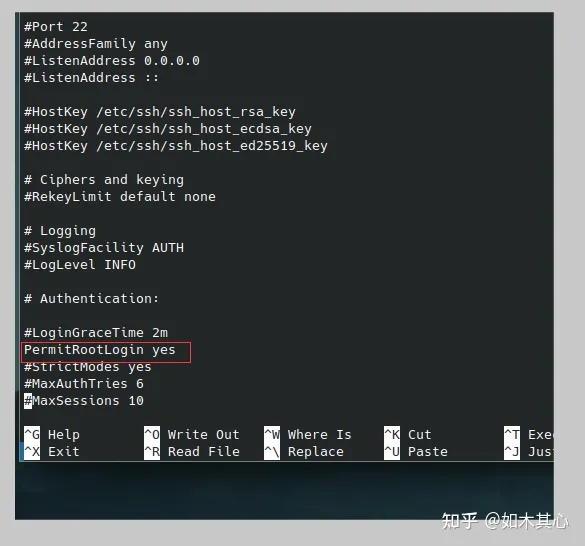
设置开机启动
systemctl enable sshd.service 开机启动
systemctl start sshd.service 立即启动查看ip
ip addr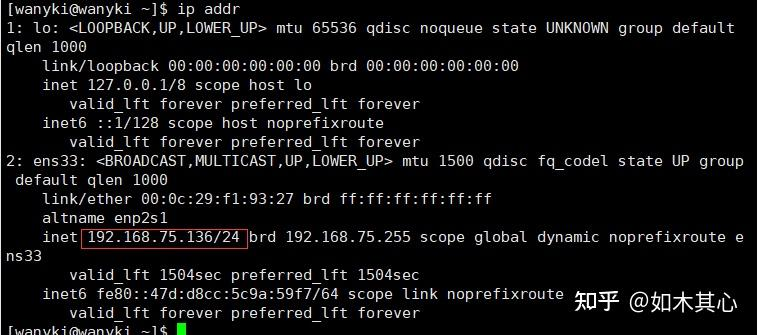
在Xshell中输入ip跟账号密码即可连接成功
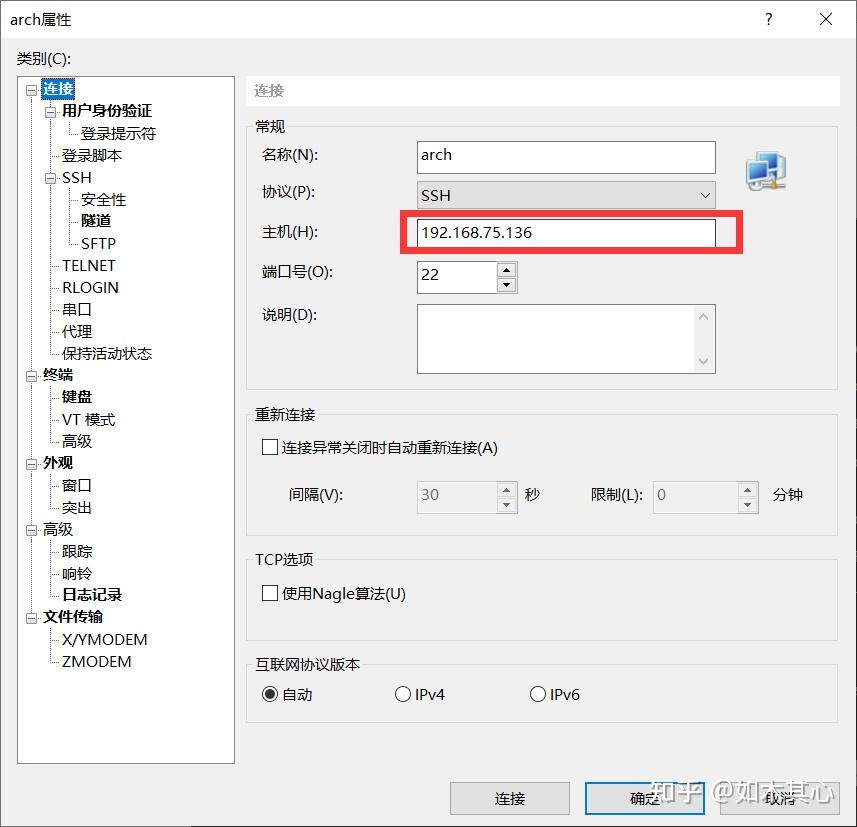
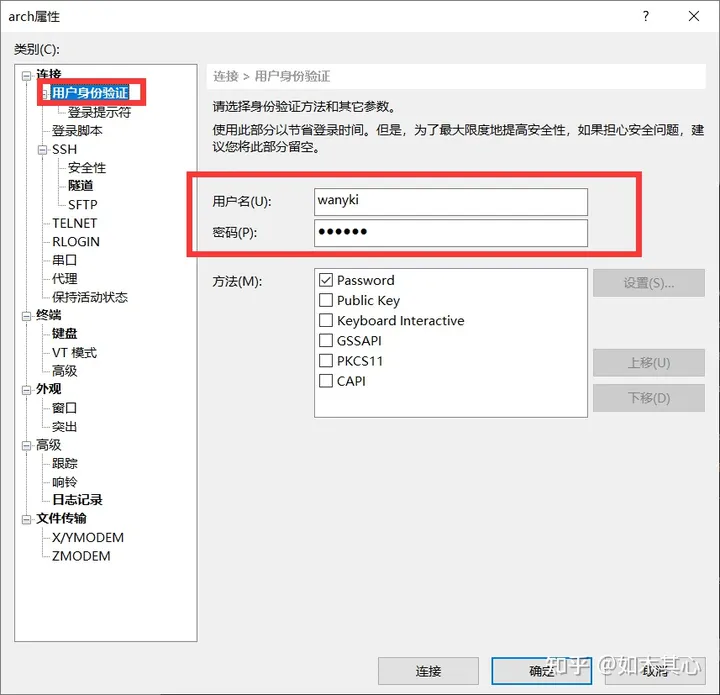
Xshell出现警告
WARNING! The remote SSH server rejected X11 forwarding request.
nano /etc/ssh/sshd_config将下图改为yes
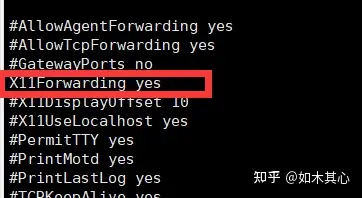
重启ssh服务
systemctl restart sshd.service以下是使用时遇到的一些问题及解决方案,不是安装教程
安装archlinuxcn-keyring报错
新系统中安装 archlinuxcn-keyring 包前需要手动信任 farseerfc 的 key archlinuxcn 社区源的 keyring 包 archlinuxcn-keyring 由 farseerfc 的 key 签署验证,而 Arch Linux 官方 keyring 中包含了 farseerfc 的 key 。自12月初 archlinux-keyring 中删除了一个退任的 master key 导致 farseerfc 的 key 的信任数不足,由 GnuPG 的 web of trust 推算为 marginal trust,从而不再能自动信任 archlinuxcn-keyring 包的签名。 如果你在新系统中尝试安装 archlinuxcn-keyring 包时遇到如下报错:
error: archlinuxcn-keyring: Signature from “Jiachen YANG (Arch Linux Packager Signing Key) farseerfc@archlinux.org” is marginal trust 请使用以下命令在本地信任 farseerfc 的 key 。此 key 已随 archlinux-keyring 安装在系统中,只是缺乏信任:
sudo pacman-key --lsign-key "farseerfc@archlinux.org"之后继续安装
sudo pacman -S archlinuxcn-keyringsudo ./install.sh 报错改为sudo sh ./install.sh删除文件夹
rm -rf ***支持与分享
如果这篇文章对你有帮助,欢迎分享给更多人或赞助支持!
音乐
暂未播放